Xây dựng cơ sở dữ liệu trong PostgreSQL - Phần 1
Tóm lược nội dung
Bài này trình bày:
- Cách kết nối vô server trong pgAdmin của PostgreSQL
- Cách tạo cơ sở dữ liệu
Khái quát
Cơ sở dữ liệu cần xây dựng là school_db, dùng để quản lý điểm số của học sinh.
school_db gồm có các bảng sau:
| Tên bảng | Nội dung của dữ liệu |
|---|---|
classrooms |
Dữ liệu về lớp học |
students |
Dữ liệu về học sinh |
subjects |
Dữ liệu về môn học |
scores |
Dữ liệu về điểm số của học sinh |
Bài này chỉ đề cập cách tạo cơ sở dữ liệu, chưa đề cập việc tạo bảng.
Kết nối server trong pgAdmin 4
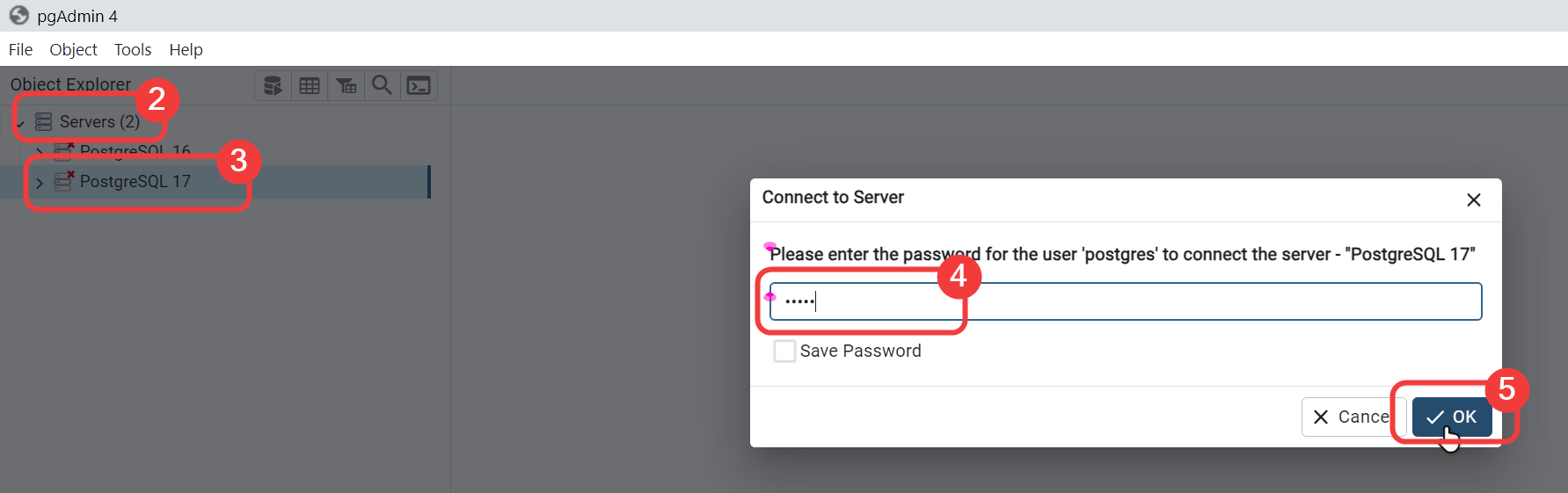
1. Trong Start menu, chọn pgAdmin 4.
2. Trong cửa sổ pgAdmin 4, trong ngăn Object Explorer bên trái, chọn Servers.
3. Click đôi vô server cần kết nối. Ví dụ trong hình dưới là PostgreSQL 17.
4. Trong hộp thoại Connect to Server, nhập mật khẩu (1).
- Mật khẩu này được tạo trong lúc cài đặt PostgreSQL, hoặc có thể được thay đổi sau khi cài đặt xong.
5. Click OK.
Mở công cụ Query Tool
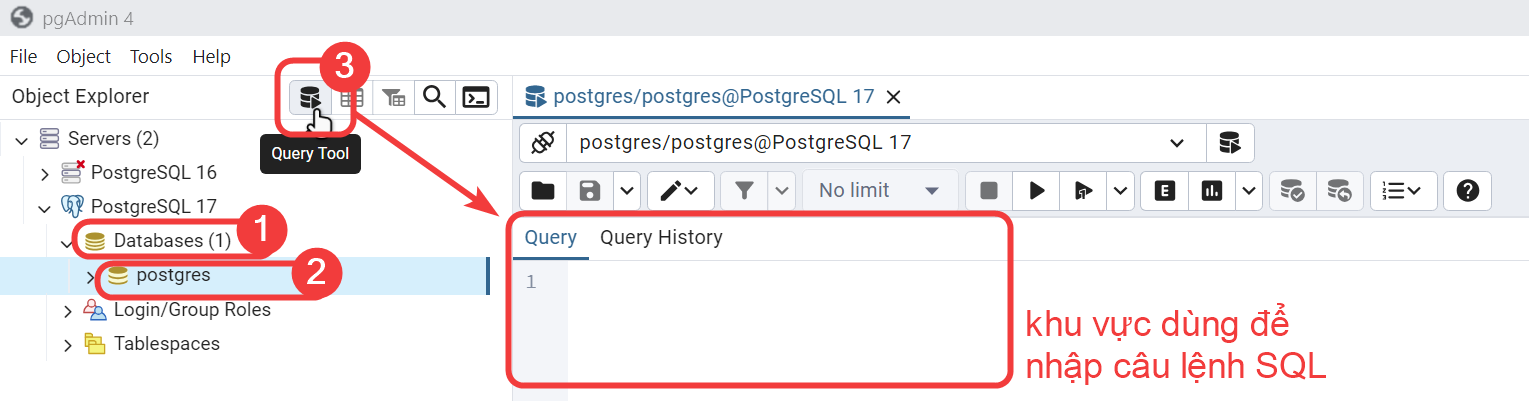
1. Click chọn Databases.
2. Click chọn cơ sở dữ liệu postgres (1).
- postgres là cơ sở dữ liệu quản trị mặc định, được tạo sẵn sau khi cài đặt PostgreSQL, dành cho các thao tác quản lý user, role và config.
Ở những lần sau, khi đã tạo xong cơ sở dữ liệu của mình, ta không chọn postgres nữa, mà chọn trực tiếp cơ sở dữ liệu đó.
3. Nhấn nút Query Tool (1).
- Query Tool là công cụ cho phép nhập, chỉnh sửa và thực thi các câu lệnh SQL.
Tạo cơ sở dữ liệu
Ví dụ:
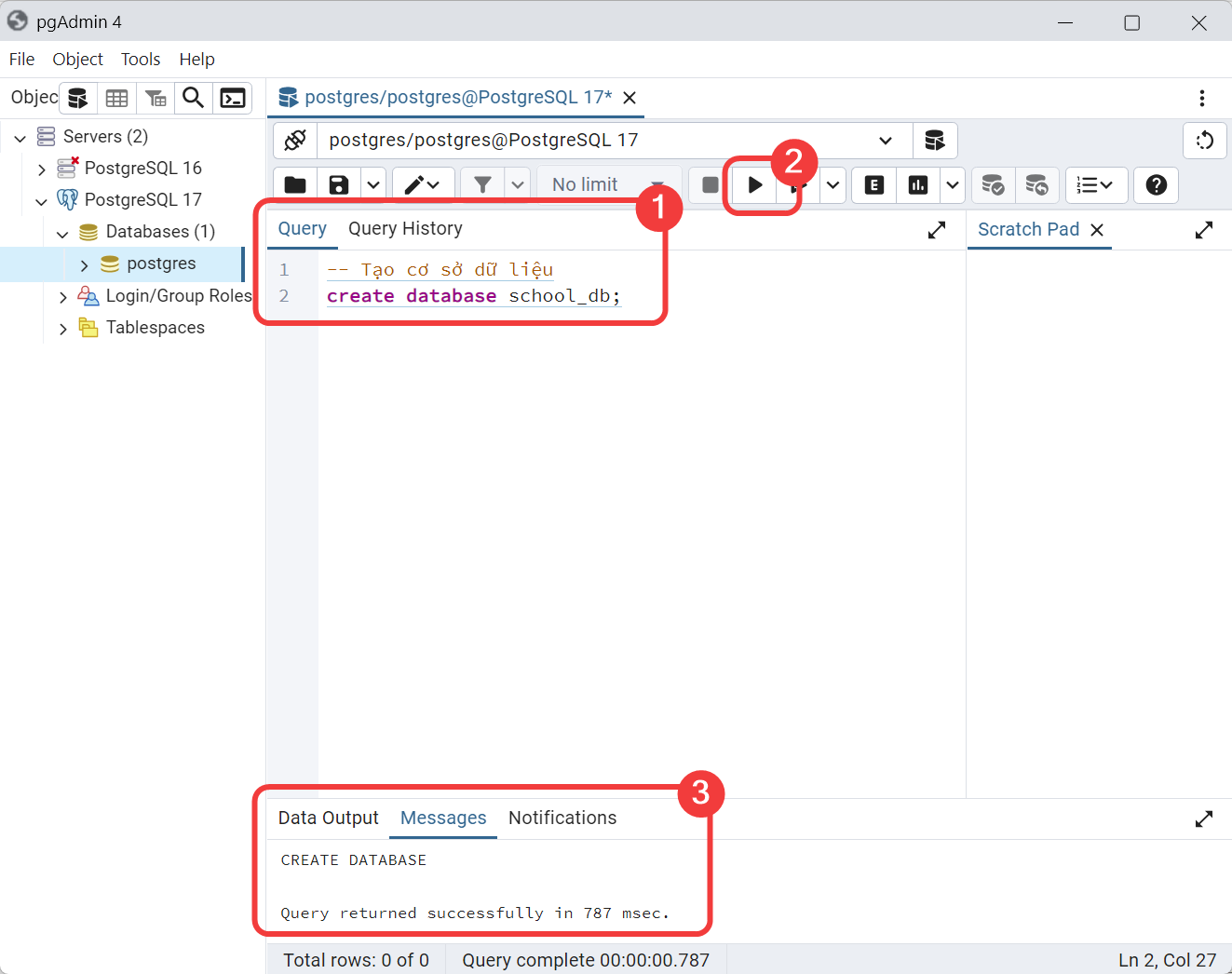
1. Trong tab Query, dòng lệnh 2 tạo cơ sở dữ liệu school_db.
Chú thích
Trong PostgreSQL, hai ký tự -- dùng để tạo chú thích. Máy tính sẽ bỏ qua không thực thi các dòng chú thích.
2. Để chạy dòng lệnh trên, nhấn F5.
Hoặc nhấn nút Execute script (có biểu tượng hình tam giác) trên thanh công cụ.
3. Xem thông báo về việc thực thi các lệnh trong tab Messages ở phần dưới của cửa sổ.
Nếu thấy thông báo đại loại như Query returned successfully in 787 msec thì ta biết rằng các câu lệnh đã thực thi thành công.
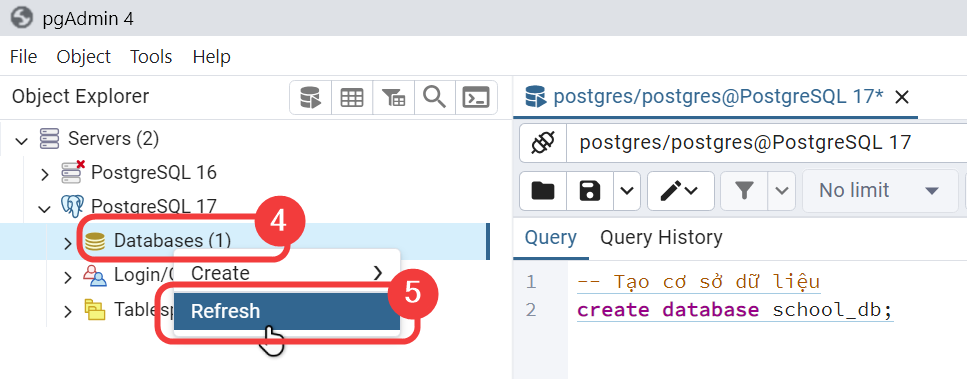
Để thấy được cơ sở dữ liệu vừa tạo, ta thực hiện như sau:
4. Click phải lên Databases.
5. Click chọn Refresh
6. Cũng trong mục Databases, click chọn school_db để bắt đầu làm việc với cơ sở dữ liệu này.
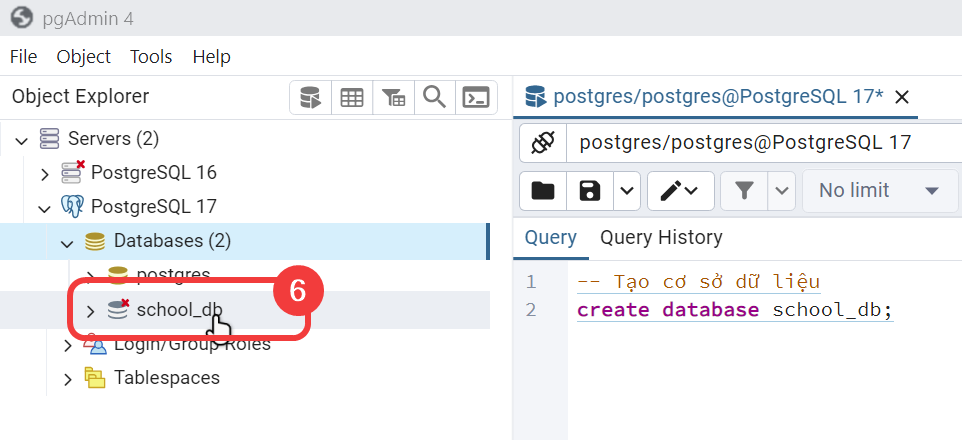
Chọn đúng cơ sở dữ liệu
Hãy luôn bảo đảm mở Query Tool từ đúng cơ sở dữ liệu mà mình muốn làm việc để tránh việc tạo bảng nhầm vô cơ sở dữ liệu hệ thống postgres.
Lưu tập tin SQL script
Ta nên lưu dòng lệnh vừa viết trên thành tập tin .sql. Ở lần sau, ta có thể mở ra lại để viết thêm và thực thi các câu lệnh SQL khác.
Khi cơ sở dữ liệu gặp trục trặc, ta cũng có thể chạy tập tin này để phần nào đó khôi phục lại cơ sở dữ liệu ban đầu.
Cách lưu tập tin SQL
1. Nhấn tổ hợp phím Ctrl + S.
Hoặc nhấn nút có biểu tượng hình cái đĩa mềm.
2. Chọn thư mục để lưu và nhập tên tập tin tuỳ ý, chẳng hạn school_db.sql.